Associations / Commissions techniques / CD
Créer un événement
Pour quoi faire ?
Avec ALTO, quelque soit la structure concernée (association, commission technique, CD ou Comité régional, vous pouvez créer des événements qui seront disponibles à différents endroits du site selon leurs caractéristiques. Nous pourrons ainsi retrouver un même article en première page, sur la page de la structure concernées mais aussi de la discipline choisie.
Introduction
Sur le site internet, un événement peut apparaitre de 3 façons :
- Un événement sans contenu (il n’y a pas de bouton "En savoir plus" sur la vignette de première page)
- Un événement avec contenu le bouton "En savoir plus" est bien apparant.
- dans la fenêtre d'information (Voir tous les événements) des événements sous forme d'une ligne par événement avec une flèche ou non s'il y a un contenu.
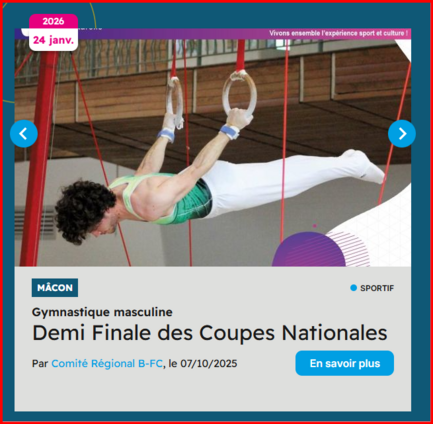
Vignette "Évenement" en première page
En première page les événement sont associés à un mini calendrier.
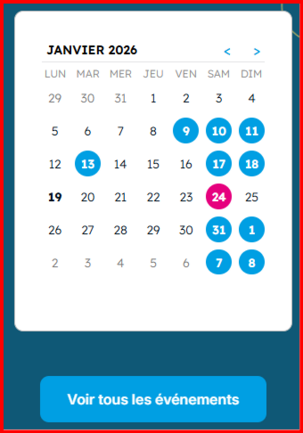
Mini calendrier
Création d'un événement
La création d’un événement se fait en 2 temps dans ALTO.
- La création d’un conteneur qui définira les caractéristiques de l’article telles qu’elles sont sur le site et qui détermine la vignette de l’information (Voir ci-contre
- La création d’un contenu qui se fait à l’aide d’un composeur dont nous étudierons le fonctionnement ensuite.
Préalable extrémement important
Les formations et les événements ne sont pas créés par l'outil événement mais par les outil "Formation" et "Compétition".
Ils seront automatiquement affectés comme événement dans le calendrier
Associer les deux fais courir le risque de création de doublon dans le calendrier.
Étape 1 : Aller sur la rubrique "Événéments" dans ALTO
- Connectez vous sur votre compte ALTO
- Puis cliquez sur le bouton « Événement» dans la barre des fonctionnalités d’ALTO
La liste des Informations publiées apparait avec les informations associées :
- Titre
- Rubrique
- Date de début
- Brouillon
- Validé le
- Les boutons d’action
Vous remarquerez que selon votre type de compte, vous pourrez ou non valider votre information. S’il n’est pas présent vous devrez attendre que le CD ou la région le valide.
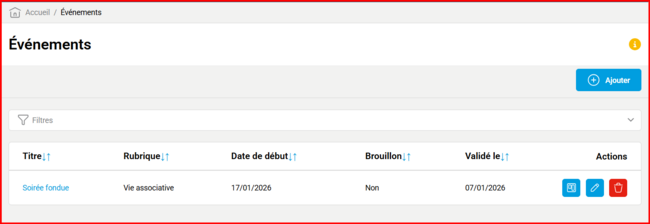
Fenêtre des événements
Le filtre au-dessus de la fenêtre vous permet de rechercher des articles selon certaines caractéristiques.
Étape 2 : Créer le "Conteneur" de l'événement
Cliquez sur le bouton « Ajouter » - Le formulaire de création apparait.
Les champs marqués d’une * doivent obligatoirement être remplis
Vous devez choisir ou remplir :
- La structure concernée : si vous êtes une structure territoriales (CR, CD, Commission territoriale du CID25-70-90), vous aurez un choix à faire sinon, vous irez directement au champ suivant
- Rubrique : vous devrez choisir l’une des rubriques proposées.
- Titre : explicite qui répète les informations données par ailleurs (discipline, association…)
- Lieu : Lieu prévu de la manifestation
- Date de début et date de fin de la manifestation
- Image : ce sera celle qui apparaitra sur le site en première page. Pour éviter un recadrage, choisissez une image au format « Photo » qui soit un multiple de 300 points de large et 200 de haut (600 * 400, 800*600, 1200*800…). En l'absence d'image, le logo par défaut du Comité régional sera inséré. Il existe des utilitaires gratuits tels que « Canva » pour recadrer ou adapter des photos)
- Discipline : vous permet d’associer une ou plusieurs disciplines à votre article. Il sera visible dans toutes les disciplines associées.
- Brouillon : ne permet pas la validation par un CD ou le CR, en attendant de finir l'article.
N'oubliez pas d'enregistrer
Nous ne sommes pas concernés ici par l’onglet référencement.
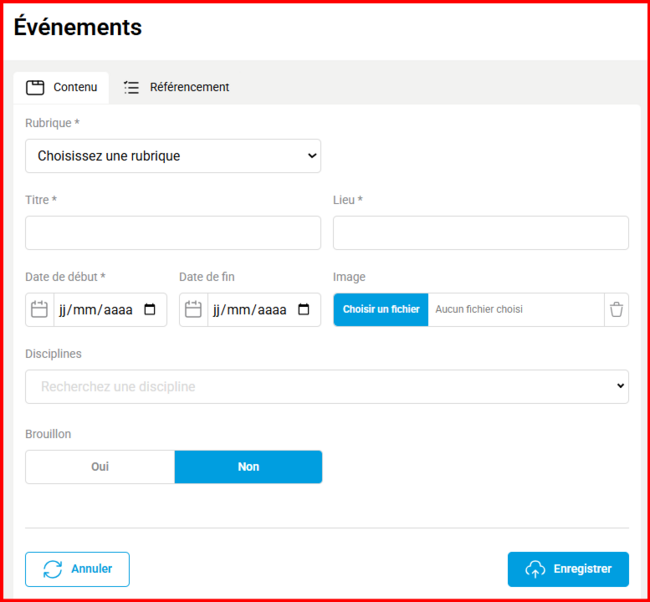
Étape 3 : créer le contenu
Vous avez créé le conteneur qui permet de créer la vignette et de mettre l'info dans le calendrier. mais votre article n'est pas terminé, vous pouvez mettre plus d'information. Pour cela vous devez utiliser le "Comoseur" accessible dans la barre d'outil au bous de la ligne de votre événement (Première icône).