Associations / Commissions techniques / CD
Mettre en page avec le "Composeur"

Type d'instances
Fonctions concernées
Tous les utilisateurs
Télécharger la fiche
Dans cette vidéo, retrouvez les informations de base pour la gestion des blocs et des contenus.
Pour quoi faire ?
Le composeur sert à mettre en page tous les articles du site internet. Il obéit à une logique de création de blocs de contenus pour que le site soit "responsive", adapté aux formats smartphones et tablettes.
Rappel sur la création des articles
2 phases
les articles, qu'ils soient une information, un événement, une formation, une compétition... se créent tous en 2 phases :
- création des caractéristiques de l'article (Titre, discipline, dates, image...) qui seront présentées en première page.
- Le contenu de l'article qui donne les informations est créé avec le composeur
Phase 1
Création des caractéristiques de l'article qui apparaitront en vignette de première page du site. ce fait en ajoutant une info, un événement...

Phase 2
la création du contenu de l'article à l'aide du composeur . Il permet l'insertion de différents types de contenus (titres, textes, images, vidéos...)
Accéder au composeur
Après avoir créé le conteneur (ou la coquille) de votre article, vous pouvez élaborer un contenu afin de donner des infos complémentaires.
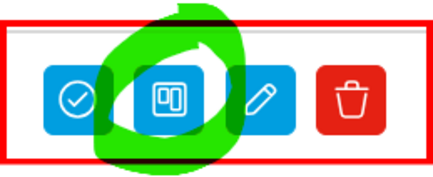
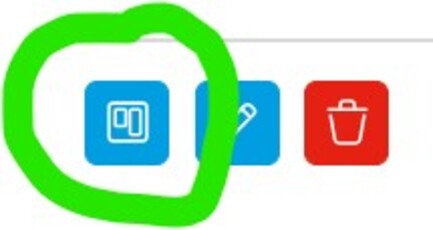
Quand vous cliquez sur l'icône du Composeur , une page s'ouvre elle permet de constituer votre article.
Si vous êtes une association, un modèle vous est automatiquement proposé.
Les CD et commissions ont la possibilité de se créer des modèles
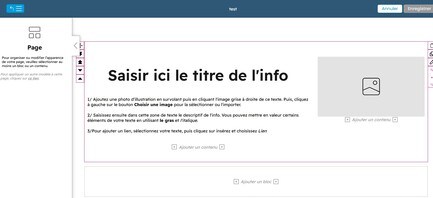
Interface composeur
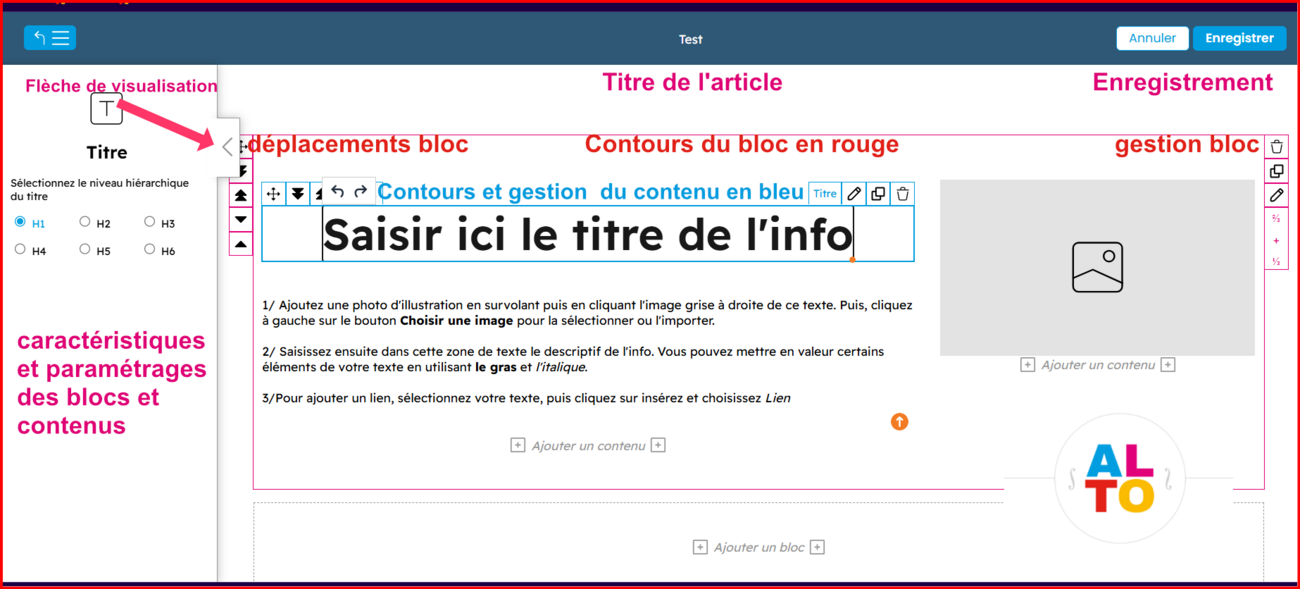
Les outils communs
Les mêmes outils
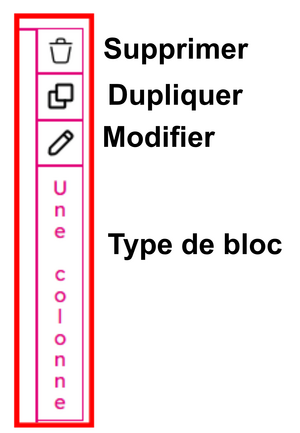
les outils de gestion des blocs et contenus sont équivalents. Seules les coulours des contours (rouge pour les blocs et bleu pour les contenus) et les emplacements diffèrent.
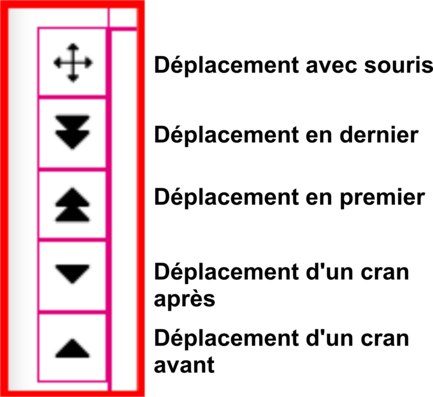
Maitriser les outils de déplacements
la création des blocs et des contenus se font toujours par le bas. Il faut donc les déplacer pour les remettre aux bons endroits si nous voulons corriger. Il faut donc utiliszer au mieux les outils de déplacement.
Pour la gestion, l'outil de duplication se révelle utile pour reprendre une même structure.
Visualiser la page
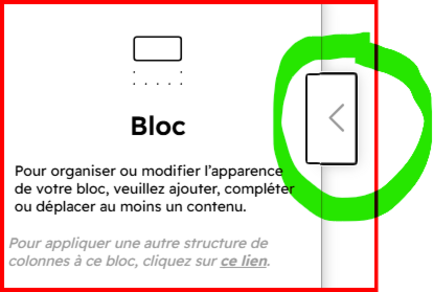
Il est important de pouvoir visualiser la page telle qu'elle sera sur internet. Elle n'est pas tout à fait exacte mais donne un bon apperçu de la mnière dont les blocs s'agenceront.
La flèche ci-contre permet de fermer le volet et voir la page. Le volet se remet en place dès que l'on clique sur la page
Déplacements
Flèche de visualisation
Gestion