
Associations / Commissions techniques / CD
Créer des contenus

Type d'instances
Fonctions concernées
Gestionnaires, rôles de communication
Pas de fiche car le format de la page n'est pas adapté (animations + vidéos)
Pour quoi faire ?
Créer des cadres ne donne "que" l'architecture de l'article.
Il faut créer les contenus qui peuvent prendre plusieurs formes.
Étape 1 : ajouter des contenus
Un fois votre ou vos blocs créés, vous pouz ajouter des contenus à l'intérieur du bloc en cliquant sur "Ajouter un contenu"
Quand vous cliquez sur "Ajouter un contenu", à gauche de votre fenêtre ALTO, il est proposé les outils à droite. Il faut cliquer sur le bouton qui correspond à votre souhait.
Les contenus ont les mêmes capacités de déplacement ou de gestion que les blocs saut que les icônes sont en haut

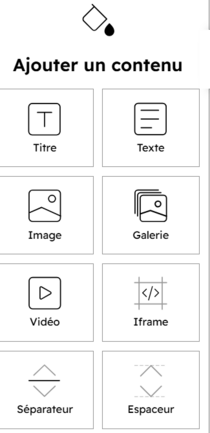
Étape 2 : les types de contenus
Nom de la précédure
3 étapes pour...
Vidéo
Insérer un titre :
Il est toujours intéressant de structurer son article avec des titres. Ils peuvent être de 6 grosseurs différentes. Le premier, le plus gros (H1) est centré. Les autres sont alignés à gauche.
On ne peut pas modifier le style des titrespour respecter la mise en forme du site internet.
Ajouter du texte :
Pour ajouter du texte, suivez la même procédure de création de contenu mais choisissez le contenu "Texte".
Une barre équivalente (en simplifiée) à un traitement de textes apparait. Attention, elle s'adapte à la largeur de votre colonne. Cliquez sur les "..." à droite de la barre pour voir toutes les fonctions. recliquez dessus pour faire disparaitre les fonctions.
Créer un lien url dans le texte :
Il est souvent interessant de faire un lien vers ue page web dans son texte pour éviter de retaper des informations ou compléter son propos.
Vous pouvez aussi faire un renvoi vers votre propre site internet
Le principe sera le même pour des liens de téléchargement de documents.
Utiliser le gestionnaire de médias
Le gestionnaire de médias est l'outil qui vous permet de "stocker" images, documents (word, PDF) que vous intégrerai dans les articles (images) ou en lien de téléchargement (PDF..)
Il est nécessaire d'intégrer au préalable les documents dans le gestionnaire
Insérer une image
Maintenant que nous avons vu le gestionnaire d'image, il sera très facile d'insérer une image.
Rappel : l'image prendra automatiquement la largeur de la colonne et la hauteur serxa celle prévue par l'image. de ce fait, attention aux déséquilibres possibles dans la mise en page. Si vous n'avez pas beaucoup de texte à mettre en face de l'image, prévoyez plutôt une image horizontale.
Insérer une galerie d'images
Les galeries d'images fonctionnent sur le même principe que les images seules mais le gestionnaire prend une autre forme.
Attention
La place verticale prise par la galerie dépendra de la présence ou non d'images verticales. S'il y a une image verticale, c'est celle ci qui imposera la hauteur de ce contenu.
Insérer une vidéo
L'insertion de vidéos ne peut se faire que par l'intégration d'un lien de partage pour des raisons d'économie de place sur nos serveurs et de praticité du partage.
Mêm si "Youtube " est le service de partage de vidéos le plus utilisé est le plus connu (que j'ai donc pris comme exemple), je rappelle qu'il en existe d'autres.
Intégrer une animation (Canva, H5P...)
De nombreux logiciels permettent d'intégrer des présentations, diaporamas, animations diverses dans les sites internet. Cette fonctionnalité est utilisable avec ce que nous appelons les I-frame.
Un exemple : le compte-rendu d'activité de notre AG de 2025
Intégrer des espaces et des séparations
Ces contanus sont indispensables pour finaliser la mise en forme de votre article. Ils permettent d'aérer vos textes ou poser des séparations ou de les utiliser comme soulignement.
Si les rôles sont différents, ils s'utilisent de la même façon et nous les présentons ensemble