Associations / Commissions techniques / CD
Créer des blocs de contenus

Type d'instances
Fonctions concernées
Gestionnaires - Communication
Télécharger la fiche
Pour quoi faire ?
Le composeur sert à mettre en page tous les articles du site internet. Il obéit à une logique de création de blocs de contenus pour que le site soit "responsive", adapté aux formats smartphones et tablettes.
Les blocs sont donc indispensables à la mise en page de l'article.
Étape 1 : Accéder au composeur
Après avoir créé le conteneur (ou la coquille) de votre article, vous pouvez élaborer un contenu afin de donner des infos complémentaires.

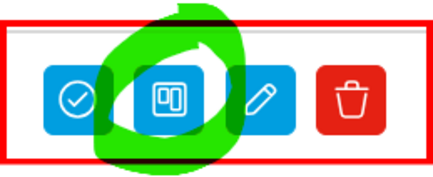
Dans la fenêtre des informations ou des événements, cliquez sur l'icône du Composeur , une page s'ouvre elle permet de mettre en page votre article.
Étape 2 : créer les blocs
Les blocs servent à structurer la mise en page afin d'organiser correctement les informations Quel que soit le format numérique (ordinateur, tablette, smartphone)
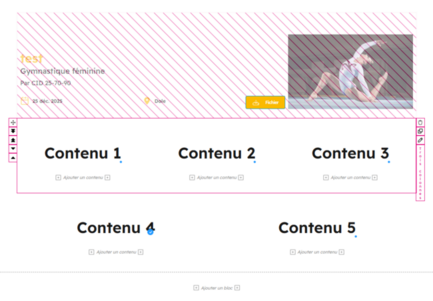
Un modèle par défaut (ci-contre) est proposé à l'ouverture du composeur. Vous pouvez évidemment supprimer ses blocs pour faire la mise en page souhaitée.
Créer un bloc
Cliquer sur le bouton "Ajouter un bloc" pour en créer un nouveau
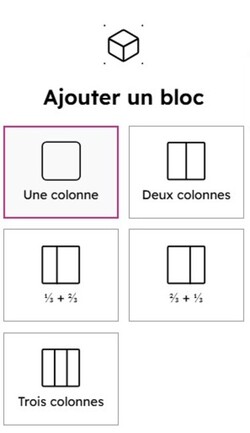
Choisir le type de bloc
Des choix vous sont proposés à gauche de votre écran ALTO
Les blocs peuvent-être structurés jusqu'à trois colonnes ayant cinq dispositions différentes.
Selon vos besoins d'organisation des contenus, vous pouvez, par exemple, insérer (Image ci-contre) :
- 2 colonnes 1/3 + 2/3 pour insérer un logo puis un titre
- puis une colonne pour mettre un trait de séparation
- 2 colonnes 2/3 + 1/3 pour mettre un texte avec des téléchargements à droite
- etc.
La plupart des situations de mise en page sont accessibles avec ces 5 dispositions de blocs

Étape 3 : gérer les blocs
Très important
Les blocs et, nous verrons plus tard, les contenus sont toujours ajoutés en dessous des autres.
Vous pourrez évidemment les déplacer à l'aide des outils dédiés
La manière de gérer les blocs est primordiale pour la mise en page

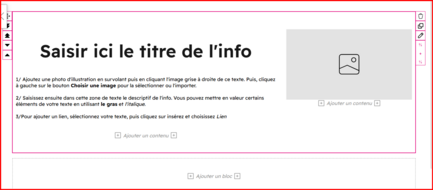
A gauche, les déplacements
Vous trouvez les outils de déplacement du bloc :
- Déplacer avec la souris
- Descendre tout en bas
- Monter tout en haut
- Descendre après le blos en dessous
- Monter au dessus du bloc précédent
Au centre, les ajouts de contenu
Selon le nombre et la répartition des colonnes vous avez la possibilité d'ajouter des contenus.
A droite, les modifications du bloc
Vous trouvez les outils de déplacement du bloc :
- Supprimer le bloc
- Dupliquer le bloc
- Modifier le bloc
- Descriptif du type de bloc (en rouge)
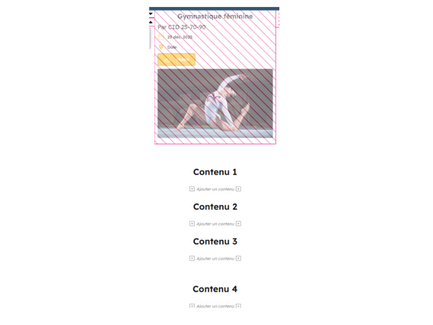
Organisation des contenus selon votre support numérique
Il faut bien comprendre que les contenus d'un même bloc sur ordinateur (Image au centre) se glisseront les uns sous les autres lors d'une lecture avec un smartphone (voir à droite).